Pages

Showing posts with label Technology. Show all posts

November 03, 2010

Who's Suing Whom? (InfoGraphic)

From ThePhotoILike

ဒီပံုကို InformationIsBeautiful ဆိုဒ္မွာ ေတြ ့တာပါ။ အဲဒီဆိုဒ္ကို သေဘာက်တယ္။ သတင္းအခ်က္အလက္ေတြကို အခုလိုပဲ ပံုေလးေတြနဲ ့ ျပေပးတယ္။ တကယ္ဆို ဒီပံုထဲ အခ်က္ေတြကို နည္းပညာနဲ ့ဆိုင္တဲ့သတင္းေတြ ဖတ္ေလ့ရွိသူေတြ အကုန္သိၿပီးသား ျဖစ္မွာပါ။ ဒါေပမယ့္ အခုလို ပံုေလးနဲ ့ ျပထားေတာ့ အားလံုးကို လြယ္လြယ္ကူကူ ပံုေလး(InfoGraphic) တစ္ခ်က္ ၾကည့္ယံုနဲ သိခြင့္ရတယ္။

ဒီလို Infographics (Information graphics) ေတြၾကည့္ရတာ ႀကိဳက္တယ္။ စာဖတ္ရ သက္သာတယ္ေလ။ စိတ္ဝင္စားတဲ့ သတင္းေတြကို ဖတ္တာ အကုန္ဖတ္မိဖို ့မလြယ္ဘူး။ အခ်ိန္ရမွ သတင္းေတြ ဖတ္ရတာဆိုေတာ့ သတိမထားမိ လိုက္တာ၊ လြတ္သြားတာေတြ ရွိႏိုင္တယ္။ (ဆင္ေျခေပးလို ့လည္း ယူဆႏိုင္ပါတယ္ ;))။ ဖတ္ေလ့ရွိတဲ့ သတင္းဆိုဒ္ေတြဆို Reader ေတြနဲ ့ဖတ္တာမ်ားပါ။ ဒါေပမယ့္ မသိလိုက္တာေတြလည္း ရွိတာပဲ။ ေနတိုင္ းအခ်ိန္ရရင္ အကုန္ေခါင္းစဥ္ေလာက္ေတာ့ အနည္းဆံုး ၾကည့္ျဖစ္ေပမယ့္၊ အလုပ္မ်ားလို ့ ၃-၄ရက္ မဖတ္ျဖစ္၊ အသစ္ေတြမ်ားေနရင္ MakeAllAsRead ဆိုတာေလး ႏွိပ္လိုက္တတ္တဲ့ အက်င့္ေၾကာင့္ျဖစ္မယ္။ Infographics ေတြေတာ့ ၾကည့္တယ္။ အဲဒီထဲက ကိုယ္မသိတာေလးေတြေတြ ့လို ့ သိခ်င္တာေလးမ်ား ေပၚသြားရင္ လြယ္လြယ္ကူကူ Google လုပ္ ရွာဖတ္လိုက္ႏိုင္တယ္္။

July 19, 2010

♦ The Evoultion of our Lives...


Source : www.phdcomics.com

ကိုယ္က ဘယ္အဆင့္မွာလဲ.... ဘယ္အခ်ိန္က စတြက္ရမလဲ ..
ဘယ္အခ်ိန္က စတြက္တြက္.. တစ္၊ ႏွစ္ နဲ ့ သံုး အဆင့္ ကိုေတာ့ ေက်ာ္သြားၿပီီ။ ကာတြန္းပံု ေနာက္ဆံုးအဆင့္ကေရာ ... ေရာက္ခါ နီးၿပီးလား... ေရာက္ေနၿပီလား.. ဒါမွမဟုတ္ အဲဒီအဆင့္ပါေက်ာ္ၿပီး တိတ္တိတ္ေလး ၿငိမ္ေနတဲ့ အဆင့္ေရာက္သြားၿပီလား...ဘာလား ညာလား.. ေသခ်ာ မသိေတာ့ဘူး..

July 06, 2010

Zawgyi Unicode for Windows 7

Windows 7 OS မွာ အရင္သံုးေနၾက ေဇာ္ဂ်ီ ျမန္မာယူနီကုုတ္သြင္း ၾကည့္ေသာ္လည္း စာဖတ္လို ့ပဲရၿပီး စာေရးလို ့မရ၊ အဆင္မေျပ ျဖစ္ေနပါတယ္ဆိုေသာ... သူငယ္ခ်င္းမ်ား အတြက္..

ကၽြန္မ လက္ရွိအသံုုးျပဳေနတဲ့ Zawyi Unicode က ကိုုေမာင္ ေခၚ ကိုုရဲ ရဲ့ ဘေလာ့မွာ ေပးထားတဲ့ ဖိုုင္ကိုု Download ယူၿပီး သံုုးေနတာပါ။ ကၽြန္မ အတြက္ သံုုးရတာ အဆင္ေျပတယ္။ Windows 7 Enterprise Edition (32-Bit) OS မွာ သံုုးေနျခင္း ျဖစ္ပါတယ္။

ဘေလာ့ပိုုင္ရွင္ ေရးထားတာအရဆိုု ပထမ Windows Vista အတြက္ ရရးထားတာ၊ ေနာက္ေတာ့ Windows 7 မွာလည္း ရတယ္ ဆိုုၿပီး Update လုုပ္ထားတယ္။ Install လုုပ္ရတာ လြယ္ပါတယ္ အဲဒီက Zip ကိုု Download လုုပ္၊ ၿပီးေတာ့ အထဲမွာေတြ ့တဲ့ Setup ဖိုုင္ကိုု ႏွိပ္လိုုက္ရင္ရၿပီ။

အဲဒီဘေလာ့မွာ ရွယ္ယာလုုပ္ေပးထားတဲ့ Zawgyi Unicode Installer ကိုု Windows 7 64-Bit သာမက တျခား OS ေတြမွာပါ အသံုုးျပဳ လိုု ့ေၾကာင္း ေရးသာထားတာ ေတြ ့ရပါတယ္။ အဲဒီ ဆိုုဒ္မွာ Windows 7, ZawGyi Unicode နဲ ့ ပတ္သက္တဲ့ တျခား ပိုုစ့္ေလးေတြလည္း ေတြ ့မိတယ္။

* * * * * * * *
ကၽြန္မ အေနနဲ ့ Zawgyi Unicode/Fonts ေတြကိုု သာမန္ User တစ္ဦးအျဖစ္နဲ ့သာ အသံုုးျပဳတတ္သူ ျဖစ္တာေၾကာင့္ ကိုုယ္အသံုုးျပဳေနတဲ့ အရာ၊ အင္တာနက္ေပၚမွာ ကိုု Google အားကိုုးနဲ ့ ရွာလိုု ့ ေတြ ့မိတဲ့ ေနရာေတြကိုု ျပန္ညႊန္းေပးျခင္းမွ်သာ ျဖစ္ပါတယ္။ ပထမ တစ္ခုုက ကိုုယ္နဲ ့အဆင္ေျပေနေတာ့ ေနာက္ေတြ ့တဲ့ Installers ေတြ တစ္ခုုနဲ ့တစ္ခုု ဘာကြာလဲ ဆိုုတာမ်ိဳးကိုု သိဖုုိ ့ အခ်ိန္ယူ စမ္းသပ္ ၾကည့္တာမ်ိဳးေတာင္မွ မလုုပ္ျဖစ္ခဲ့ ပါဘူး။

အားလံုးပဲ.. တျခား Installer ေလးေတြ သိတာ၊ ထူးတာ၊ ေကာင္းမြန္တာေလးမ်ား ရွိတယ္ဆိုု ျပန္လည္ မွ်ေ၀သတင္း ေပးၾကပါလိုု ့ ေတာင္းဆိုုခ်င္ပါတယ္..

Other Related Posts:
Firefox 3, Arial Font and ZawGyi Unicode

May 18, 2010

To Protect Your Privacy

Website ေတြ၊ အထူးသျဖင္႕ ျမန္မာ blogs ေတြသြားရင္ tools ေပါင္းစံု သံုးျပီး ဘယ္နိုင္ငံ၊ ဘယ္ျမိဳ႕၊ ဘယ္ IP စသည္ျဖင္႔ လာၾကည့္တဲ့သူေတြကို track လုပ္တတ္ၾကတယ္။ ဒါမ်ိဳးလုပ္တာေတြက ကိုယ္ရဲ႕ privacy ကိုထိခိုက္တယ္၊ စိတ္အေနွာက္အယွက္ ျဖစ္တယ္ ခံစားရရင္ ဒါေလး သံုးၾကည္႔ပါ။ Web bugs ေတာ္ေတာ္မ်ားမ်ားကို block လုပ္ေပးပါတယ္။ Blogs ေတြ သြားၾကည္႔ရင္ ကိုယ္႔ရဲ႕ေျခရာလက္ရာ မက်န္ခဲ႔ေတာ့ဘူးေပါ႔။ သံုးျဖစ္ေနတာေတာ့ ၾကာပါျပီ၊ တနွစ္နီးပါးေလာက္ရွိၿပီ ထင္တယ္။ အခုမွ စိတ္ကူးေပါက္လို႔ share လိုက္တာပါ။


သံုုးရတာ လြယ္ပါတယ္။ Ghostery Add-on ကိုု Install လုုပ္ၿပီး Firefox ကိုု restart လုုပ္လိုုက္ရင္ Firefox ရဲ့ ေအာက္ဆံုုးက Status bar မွာ ဒီလိုု icon ေလး နဲ ့ ကိုုယ္ဖြင့္ထားတဲ့ ဆိုုဒ္မွာ Track လုုပ္ေနတဲ့ အေရအတြက္ ေပၚေနကိုု ေတြ ့ရပါလိမ့္မယ္။ Icon ေလးေပၚ Click လုုပ္ၿပီး ပိတ္ခ်င္တာကိုု တစ္ခုုခ်င္း ေရြးပိတ္လိုု ့ရသလိုု Detect လုုပ္ႏိုုင္သမ ွ် အကုုန္ပိတ္မယ္ဆိုုတဲ့ သေဘာနဲ ့ Blocking (On) ဆိုုတာကိုု ေရြးထားလိုုက္လည္း ရပါတယ္။


Ghostery Addon for Firefox ကိုု ဒီေနရာမွာ ယူလိုု ့ရပါတယ္။ တျခား IE နဲ ့ Chrome အတြက္ကိုုလည္း ရွိပါတယ္။ ဒါေပမယ့္ Chrome မွာေတာ့ Blocking features မရေသးပါဘူး။


တျခား သံုုးေလ့ရွိတဲ့၊ အသံုုး၀င္တဲ့ Firefox add-on တခ်ိဳ ့ပါ။

Tamper Data နဲ႔ Live Http headers က ကိုယ္သြားၾကည္႔တဲ႔ website ကကိုုယ့္ကြန္ျပဴတာထဲကိုု malicious code ေတြ inject လုပ္ထည့္ေနတယ္လို ့ သံသယျဖစ္တဲ႔အခါ http request နဲ႔ response information ေတြကို အေသးစိတ္ၾကည္႔ျပီး review လုပ္နိုင္ပါတယ္။ web developer ေတြ
 debugging လုပ္ရာမွာလဲ အသံုးတည္႔ပါတယ္။
ဒါကေတာ႔ Autonomous System (AS Number) lookup လုပ္တဲ႔ addon ပါ။ Network Engineer ေတြအသံုးတည့္ ပါတယ္။
ဒါကေတာ့ ကိုယ္သြားၾကည္႔တဲ႔ website ကို host လုပ္ထားတဲ႔ server IP address ကို အလြယ္တကူသိနိုင္ပါတယ္။
ကိုယ္သြားၾကည္႔ တဲ႔ website ေတြဟာဘယ္ web server အမ်ိဳးအစားသံုးထားလဲဆိုတာ သိခ်င္ရင္ ဒါေလး သံုးၾကည္႔နိုင္ပါတယ္။ 
တျခား header information ေတြလည္း ၾကည္႔လို႔ရပါတယ္။

February 25, 2010

♦ Cartoons : IT Security Awareness - Poison Letter

ဒီအီးေမးကို ေတြ ့ေတာ့ အင္တာနက္ Wireless သံုးတယ္ဆို Secured ျဖစ္ေအာင္ Password ေတြ ဘာေတြ ထည့္ထားရဲ့လား ေမးမိရင္၊ မလိုပါဘူး၊ အင္တာနက္ပဲ သံုးခ်င္တဲ့သူေတြ ၀င္ခ်ိတ္သံုးၾကပါေစ ဆိုၿပီး အလွဴေပးသလို ေျပာေလ့ရွိသူေတြကို သတိရသြားတယ္။

Secure ျဖစ္ေအာင္ လုပ္မထားတဲ့ ကိုယ့္အင္တာနက္ ကြန္နက္ရွင္ကို သူမ်ား၀င္သံုးရင္ အင္တာနက္ေႏွး သြားတာေလာက္ပဲ အလြန္ဆံုးျဖစ္ႏိုင္တယ္ ထင္ေနၾကလို ့လား မသိဘူး။ တကယ္ဆို ဒီထက္မက ကိုယ့္ကို အႏၱရာယ္ ေပးႏိုင္တာေတြ အမ်ားႀကီး။


အရင္က ဒီမွာ Wireless ကြန္နက္ရွင္ယူဖို ့ ဖြင့္လိုက္ရင္ Unsecured Network အေတာ္မ်ားမ်ား ေတြ ့ရေလ့ ရွိတယ္။ အခုေနာက္ပိုင္းမွာေတာ့ အရင္ကေလာက္မ်ားမ်ား မေတြ ့ရေတာ့ေပမယ့္ Unsecured Wireless Network ေတြ ေတြ ့့ေနရတုန္းပါပဲ။

Source : the Infocomm Development Authority of Singapore (IDA).

Other Related Post:
♦ Cartoons : IT Security Awareness - Be Careful
♦ Cartoons : IT Security Awareness - Ghost Writer!!
♦ Cartoons : IT Security Awareness - Backup your files!!
♦ Cartoons : IT Security Awareness - Power Down!
♦ Cartoons : IT Security Awareness

February 17, 2010

25 Most Dangerous Programming Errors

Software Developement နဲ ့ သက္ဆိုင္တဲ့ ေနရာေတြမွာ လုပ္ကိုင္ေနသူတိုင္း ဖတ္သင့္ပါတယ္။


The 2010 CWE/SANS Top 25 Most Dangerous Programming Errors is a list of the most widespread and critical programming errors that can lead to serious software vulnerabilities. They are often easy to find, and easy to exploit. They are dangerous because they will frequently allow attackers to completely take over the software, steal data, or prevent the software from working at all.

February 11, 2010

Google Buzz 101

Buzz… Buzz… Buzz..
Google.. Google.. Google..
Buzz… Buzz… Buzz..

ဒီေန ့ အဖိုု ့ ေနရာတကာေတြ ့ေနရတာ Buzz ပါပဲ။ တကယ္ဆိုု မေန ့ကတည္းက စတယ္လိုု ့ေျပာႏိုုင္တယ္။ ကိုုယ္က အလုုပ္မွာ ဆိုုေတာ့ ညေနပိုုင္းမွ တစ္ခ်က္ၾကည့္ျဖစ္တယ္။ ဒါလည္း ဖုုန္းကေနပဲ သံုုးလိုု ့ရတယ္။ Gmail မွာ ေပၚမလာေသးဘူး။ ညနက္ပိုုင္းတစ္ခ်က္ email ၀င္စစ္ေတာ့ ၀င္၀င္ျခင္းမွာပဲ Buzzကိုု ေရာက္သြားတာ ေတြ ့လိုုက္ရတယ္။ ဟိုုၾကည့္ဒီၾကည့္ နည္းနည္း ၾကည့္ၿပီး စိတ္ထဲ သေဘာ သိပ္မေတြ ့ေသးတာနဲ ့ မနက္မွပဲ ေသခ်ာ စမ္းေတာ့မယ္ဆိုု ထားလိုုက္တယ္။ဒီမနက္ ေသခ်ာၾကည့္မွာ Buzz ကိုု သံုုးတာ Privacy အတြက္ သိပ္မေကာင္းတာ ေတြ ့ရတယ္။ ဒါနဲ ့ စမ္းမသံုုးခင္မွာ ေသခ်ာလုုိက္ၾကည့္ျဖစ္ခဲ့တယ္။ အသစ္ဆိုုေတာ့ စမ္းၾကည့္ခ်င္တာေပါ့ေလ။

Buzz ကိုု သံုုးမယ္ဆိုု ပထမဆံုုးအေနနဲ ့ Profile တစ္ခုုအရင္ ေဆာက္ရတယ္။ မဟုုတ္ရင္ ဘာမွ တင္လိုု ့မရဘူး။ အဲ့ဒီလိုု လုုပ္တဲ့ အခ်ိန္မွာ သတိမထားပဲ သူေပးထားတဲ့ Default setting အတိုုင္းလုုပ္လိုုက္မယ္ဆိုု ကိုုယ့္ရဲ့ ုPost သမ ွ်ေတြ၊ ကိုုယ္ဘယ္သူေတြကိုု Follow လုုပ္ေနတယ္၊ ကိုုယ့္ကိုု ဘယ္သူေတြက Follow လုုပ္တယ္ ဆိုုတာကိုု အဲဒီ ကတစ္ဆင့္ လူတိုုင္း ျမင္ႏိုုင္သြားလိမ့္မယ္။ Buzz မွာ Post လုုပ္တဲ့ အခါ Private/Public လုုပ္မယ္ဆိုုတာ ျမင္လြယ္ေတာ့ တခ်ိဳ ့ အေန နဲ ့ အဲလိုု လုုပ္လိုု ့ရတယ္ ဆိုုတာ သိႏိုုင္ေပမယ့္ ကိုုယ့္ရဲ့ Profile ကေန ကိုုယ္ Follow လုုပ္သမ ွ်လူေတြကိုု တျခားသူေတြ သိခြင့္ရသြားႏိုုင္တာကိုုေတာ့ လူတိုုင္း သတိထားမိခ်င္မွ သတိထားမိႏိုုင္တယ္ ထင္ပါတယ္။ Profile က Public ျဖစ္ေနအံုုမယ္ဆိုု အင္တာနက္ေပၚက လူတိုုင္း ၾကည့္လိုု ့ရသြားမွာ ျဖစ္တဲ့ အတြက္ ပိုုမေကာင္းေသးတယ္။ ကိုုယ္နဲ ့ ဘယ္သူေတြ အဆက္အသြယ္ရွိေနလဲ လူတိုုင္းသိသြားမွာမ်ိဳး ကၽြန္မေတာ့ မၾကိဳက္ဘူး။ Google အေနနဲ ့ Profile မွာ Default Setting ကိုု Follow လုုပ္သမ ွ် တျခားလူေတြ ျမင္ခြင့္ေပးမယ္ဆုုိတာ မထားသင့္ဘူးလိုု ့ထင္တယ္။

ကိုုယ္ရဲ့ Follow လုုပ္တဲ့ Info ေတြကိုု သူမ်ားေတြကိုု မျမင္ေစခ်င္ဘူးဆိုု ေအာက္မွာလိုု default check လုုပ္ထားတာေလးကိုု uncheck လုုပ္ေပးဖိုု ့လိုုပါတယ္။
Profile လုုပ္တုုန္းက Screen ယူထားလိုုက္တာေလးေတြပါ။


Click "View all and Edit" and uncheck the box..

Public မွာ ဘယ္လိုုေတြ ျမင္ေနရတယ္ဆိုုတာ သိခ်င္ရင္ ကိုုယ့္ List မွာရွိေနတဲ့ လူတစ္ေယာက္ေယာက္ရဲ့ Profile ကိုု ၾကည့္လိုုက္ပါ။ အခုု အခ်ိန္မွာ လူ အေတာ္မ်ားမ်ားရဲ့ ေတြက Public ျဖစ္ေနတာေတြ ့မိတယ္။

Profile လုုပ္တုုန္းက မသိလိုုက္လိုု ့ မေျပာင္းလိုုက္ရလိုု ့ ကိုု သူမ်ားေတြ မျမင္ေအာင္ ပိတ္ခ်င္တယ္ဆိုု Edit Profile မွာ သြားျပင္လုုိ ့ရပါတယ္။ ေအာက္ကပံုုကိုု ႏွိပ္ၿပီး အႀကီးခ်ဲ ့ ၾကည့္ပါ။

Buzz ကိုု သေဘာက်လိုု ့ သံုုးမယ္ဆိုု ကိုုယ္ေရးတာေတြ အင္တာနက္ေပၚမွာ လူတိုုင္းၾကည့္ႏိုုင္တယ္ ဆိုုတာမ်ိဳး မျဖစ္ေအာင္ သတိထားၾကဖုုိ ့လိုုပါတယ္။ Buzz မွာ Post လုုပ္တဲ့ အခါ ဘယ္လိုု တင္မယ္ဆိုုတာကိုု ဒီလိုုမ်ိဳးေလး ေရြးလိုု ့ရပါတယ္။
ကိုုယ္မသိလိုုက္လိုု ့ ကိုုယ္ Information ေတြသူမ်ားေတြ သိသြားရတယ္ ဆိုုတာ မေကာင္းဘူး။ ဒါေတြ အေရးမၾကီးဘူး လူေတြသိေလ ပိုုေကာင္းေလ ဆိုုရင္ေတာ့လည္း ဒါေတြ ဂရုုိစုိက္ေနစရာမလိုုဘူးေပါ့ေလ။

Buzz Buzz Buzz..

ေနာက္ၿပီး အစက မသိလိုု ့ လူတိုုင္းကိုု Follow လုုပ္ခြင့္ေပးလိုုက္မိတယ္၊ ခုု သိသြားၿပီ၊ Follow လုုပ္ခြင့္မျပဳခ်င္ေတာ့ဘူး ျပန္ျဖဳတ္ခ်င္တယ္ဆိုုရင္လည္း Block လုုပ္လိုု ့ရပါတယ္။ Block လုုပ္ခ်င္သူရဲ့ Profile ကိုုသြားၾကည့္လိုုက္ရင္ ဒါမ်ိဳးေလးေတြ ့ရမယ္.... Block ႏွိပ္လိုုက္ရင္ရၿပီ...
လက္ရွိ Gmail မွာ Buzz က Default အေနနဲ ့ ေပၚေနပါတယ္။ ဘယ္ေလာက္ေတာင္ Buzz ေနတယ္ဆိုုတာ မ်ိဳးျပေပးတယ္။


မသံုုးခ်င္ဘူး၊ မၾကိဳက္လိုု ့ ျဖဳတ္ထားခ်င္တယ္ ဆိုုလည္း အလြယ္တကူ ျဖဳတ္ထားလုုိ ့ လုုပ္ထားလိုု ့ရပါတယ္။ Gmail Page ရဲ့ ေအာက္ဆံုုးမွာ Turn Off Buzz ဆိုုတာေလးရွိပါတယ္။

ခုုေတာ့ ဒီေလာက္ပါပဲ။ အနားယူဖိုု ့ အခ်ိန္ေရာက္ၿပီ။ လိုုတာ ပိုုတာ ထပ္သိတာ ရွိရင္ ေနာက္မွျပင္ေတာ့မယ္။

January 27, 2010

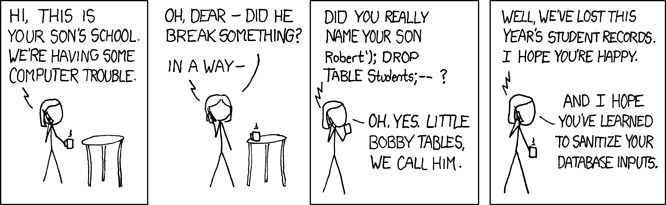
SQL Injection


XKCD comic showing how SQL injection would delete a database.

December 15, 2009

♦ Cartoons : IT Security Awareness - Be Careful

ေ၀းေ၀းလည္း မေနႏိုင္ပါဘူး။ မသံုးပဲလည္း မေနႏိုင္ဘူး။


တကယ္တကယ္ဆို ကိုယ့္အတြက္ ရတာေတြက ဒီ့ထက္မကပါ။


ကိုယ့္အတြက္ အက်ိဳးရွိတာေတြ အမ်ားအျပားရႏိုင္သလို အေပၚက ပံုထဲကလို မလိုအပ္တဲ့ အရာေတြ ကိုယ့္ကြန္ျပဴတာထဲ ေရာက္လာႏိုင္ ပါတယ္။ စိုးရိမ္တဲ့အတြက္ ဂရုစိုက္ရပါတယ္။

အၿမဲ သတိ ေပးတယ္။ အင္တာနက္ေပၚကေန လြယ္လြယ္ရတယ္ဆိုၿပီး ေဒါင္းလုတ္ေတြ အလြယ္တကူ မလုပ္နဲ ့့တဲ့။ ဟုတ္ကဲ့။ မလိုတာေတြကို ေဒါင္းလုပ္ မလုပ္ မိေအာင္ေနပါတယ္။ စိတ္မခ်ရတဲ့ အီးေမးေတြကို လံုး၀ မဖြင့္ပါဘူး။ exe ဖိုင္ဆို ေတာ္ယံုနဲ ့ ေဒါင္းလုပ္ မလုပ္ပါဘူး။ စိတ္မခ်ရတဲ့ Website ေတြကို မသြားပါဘူး။ Security Update လည္း အၿမဲလုပ္ပါတယ္။ AntiVirus Software ကိုလည္း အၿမဲ update လုပ္ဖို ့မေမ့ ရပါဘူး။

ကိုယ့္အိမ္က အင္တာနက္ကိုလည္း လံုျခံဳေရး ဂရုစို္က္ပါတယ္။ Password ေတြကိ္ုလည္း ရွည္ရွည္လ်ားလ်ား ရွုပ္ရွုပ္ရွက္ရွက္ထား ပါတယ္။ တခါတေလ ကိုယ့္ဘာသာကိုယ္ေတာင္ မမွတ္မိရေလာက္ေအာင္ ျဖစ္ရပါတယ္။ တျခားသူေတြကို ကိုယ့္ Password ေပးသိတာမ်ိဳး မလုပ္ပါဘူး။ Messenger ေတြ ၊ အီးေမးေတြက ေန လင့္ေတြ ဖိုင္ေတြ ရတယ္ဆိုလည္း ပို ့တဲ့သူကို တကယ္ပို ့တာလား ဆိုတာ ေသခ်ာေအာင္ confirm လုပ္ၿပီးမွာ လုိအပ္တာေတြ ဆက္လုပ္ပါတယ္။ Thumbdrives ေတြသံုးရင္လည္း အဲဒီထဲက ဖိုင္ေတြမကူးခင္ Scan လုပ္တဲ့အက်င့္ေလး အၿမဲလုပ္ရပါမယ္။ ကြန္ျပဴတာမွာ folders ေတြ မလိုအပ္ရင္ share မလုပ္ပါဘူး။ လုပ္ဖို ့လိုမယ္ဆိုရင္လည္း Password ေလး ထည့္ထားပါတယ္။

က်န္ေသးလား။ က်န္ႏိုင္ေသးတယ္။ ဒါေပမယ့္ အခုေတာ့ ဒီေလာက္ပဲ စဥ္းစားရပါတယ္။ သတိရတာရွိမွ ထပ္ျဖည့္ပါမယ္။

Source : the Infocomm Development Authority of Singapore (IDA).

Other Related Post:
♦ Cartoons : IT Security Awareness - Ghost Writer!!
♦ Cartoons : IT Security Awareness - Backup your files!!
♦ Cartoons : IT Security Awareness - Power Down!
♦ Cartoons : IT Security Awareness

October 23, 2009

Oracle Digital Magazine

Digital Version of Oracle Magazine.
Oracle Magazine - November/December 2009


Oracle Magazine contains technology strategy articles, sample code, tips, Oracle and partner news, how to articles for developers and DBAs.
Published bimonthly and distributed to more than 550,000 of the top IT managers, database administrators, and developers.

* * * * * * * *
Oracle Digital Magazine ကို ဒီေနရာမွာ ဖတ္ႏိုင္သလို၊ Oracle Magazine ကို Free Subscription လုပ္ခ်င္တယ္ဆို ဒီေအာက္က လင့္ကတစ္ဆင့္ လုပ္ထားလို ့ရပါတယ္။

ကၽြန္မ အခုအခ်ိန္ထိေတာ့ Subscription မလုပ္ဖူး ေသးပါဘူး။ လြယ္လြယ္ကူကူ Website မွာ ရွိတဲ့ Digital Version ကိုပဲ Download လုပ္ၿပီး ဖတ္ပါတယ္။ အဲဒီ Website ရဲ့ Download ဆိုတဲ့ ေနရာမွာ PDF နဲ ့လိုခ်င္လား၊ Windows OS အတြက္ဆို .exe / .zip လို ခ်င္လား၊ ကိုယ္ႀကိဳက္တဲ့ ပံုစံမ်ိဳးေဒါင္းလုတ္ လုပ္လို ့ရေအာင္ ေပးထားတယ္။ Mac အတြက္ ဆိုၿပီးလည္း ရွိပါတယ္။

Source : www.oraclemagazine-digital.com

August 27, 2009

Mac OS X Snow Leopard

Mac ရဲ့ OS အသစ္ Snow Leopard - 28 August 2009 ထြက္မယ္။

Mac OS X Snow Leopard makes your Mac faster, more reliable, and easier to use.

Mac က ထြက္မယ့္ OS အသစ္ သံုးခ်င္တယ္။ Upgrade လုပ္လိုက္ရင္ ေကာင္းမလား၊ စဥ္းစားေနတယ္။ ေနာက္ေတာင္ က်ေနၿပီလိုပဲ။ ေျပာတဲ့သူကလည္း ေျပာပါတယ္၊ သတင္းေတြလည္းေတြ ့ပါတယ္ ဒါေပမယ့္ အလုပ္ေတြရွုပ္ ေနတာနဲ ့ ဘာမွ မလုပ္ျဖစ္ဘူး။ ုဒီေအာက္က Box မ်ိဳးေလး မနက္ျဖန္မွာ အရ လိုခ်င္တယ္။

July 08, 2009

Google Chrome OS

Google ကေန OS တစ္ခုကို ထုတ္ေတာ့မယ္ ဆိုတဲ့ အေၾကာင္း ဒီေန ့ သတင္းေတြ တက္လာတာ ဖတ္လိုက္ရတယ္။ အဲဒီ Google ကထုတ္မယ့္ Linux Kernel ကို အေျခခံထားတဲ့ Chrome OS က Free အေနနဲ ့ ထုတ္ေပးမွာျဖစ္ၿပီး Open Source လည္းျဖစ္တယ္။ ဒီႏွစ္ ၂၀၀၉ ႏွစ္ကုန္ပိုင္း ေနာက္ဆံုးထားၿပီး ေဒါင္းလုတ္လုပ္ယူ ႏိုင္မယ္လို ့ သိရပါတယ္။ Chrome OS ကို အသံုးျပဳထားတဲ့ Netbooks ေတြကိုေတာ့ ေနာက္လာမယ့္ႏွစ္ ဒုတိယ ၆ လပိုင္းေလာက္မွ စတင္ထုတ္လုပ္ ေရာင္းခ်မယ္လို ့ သိရတယ္။ အေသးစိတ္ သတင္းအခ်က္အလက္ေတြ သိခ်င္ရင္ေတာ့ ေအာက္က လင့္မွာသာ ဖတ္ၾကည့္ၾကပါ။


ခုုတေလာ အရမ္း ပင္ပန္းေနတယ္။ လူကလည္း ေနလိုု ့မေကာင္း၊ အလုုပ္ကလည္း မ်ားတယ္။ အခုုလည္း ဆက္မေရး ႏိုုင္ေတာ့ဘူး။ ေရးမယ္ ေန ့လည္ထဲက စိတ္ကူးေနခဲ့လိုု ့သာ ျဖစ္ေအာင္ ေရးလိုုက္တာ။ ဒီရက္ပိုုင္းအတြင္း ေရးမယ္ စိတ္ကူးခဲ့တာေတြ အမ်ားႀကီး အမ်ားႀကီးပဲ။ ဘာမွ မေရးျဖစ္ဘူး။ အခုု အနားယူမွ ျဖစ္ေတာ့မယ္။ ေရးထားတာေတြထဲမွာ မွားတာေတြ ့ရင္ ျပင္ေပး၊ လိုုတာေတြ ့ရင္ ျဖည့္ဖတ္ ၾကပါ။ ေက်းဇူးပါ။ ေကာင္းေသာည ျဖစ္ပါေစ။

June 19, 2009

iPhone 3.0 OS - Internet Tethering

အားလံုးသိၿပီးတဲ့ အတိုင္း မေန ့က iPhone 3.0 OS ထြက္တယ္။ US မွာ ၁၇ ရက္ေန ့ ထြက္တယ္ဆိုေပမယ့္ ဒီမွာ ၁၈ ရက္ မနက္ပိုင္းမွ Download လုပ္လို ့ရတယ္။ မအားတာနဲ ့ ညပိုင္း အလုပ္ကျပန္ေရာက္မွပဲ update လုပ္ျဖစ္ခဲ့တယ္။ ေျပာထားတဲ့ အတိုင္းပဲ 3.0 မွာ SMS forword ၊ SMS individual delete၊ Copy & Paste ၊ Spotlight Search၊ MMS ၊ Email up to 5 photos at a time၊ Features အသစ္ေတြအမ်ားႀကီးပါတာေတြ ့ရတယ္။ တစ္ခုျခင္း မေရးအားေတာ့ဘူး။ 3.0 မွာ ဘာေတြ အသစ္ပါသလဲ အေသးစိတ္သိခ်င္တယ္ဆိုရင္ေတာ့ ဒီေနရာမွာ ဖတ္ၾကည့္ႏိုင္ပါတယ္။

iPhone 3.0 မွာရတဲ့ Features ေတြထဲက ကၽြန္မ အႀကိဳက္ဆံုး Feature က Internet Tethering။ 3.0 OS ကိုသံုးၿပီး ဖုန္းမွာရွိတဲ့ အင္တာနက္ကြန္နက္ရွင္ကို ကြန္ျပဴတာကေန သံုးလို ့ရသြားၿပီ။ အဲဒီ Feature မ်ိဳး တျခားဖုန္းတခ်ိဳ ့မွာ အရင္ကတည္းရတယ္လို ့သိရတယ္။ အိုင္ဖုန္းမွာေတာ့ အခုမွ ရပါတယ္။ ကၽြန္မ အတြက္ေတာ့ အရမ္း အသံုး၀င္ပါတယ္။

ကၽြန္မ လက္ရွိအလုပ္မွာ အလုပ္သဘာ၀အရ Data Security က အရမ္းအေရးႀကီးေတာ့ အင္တာနက္ ကို လြတ္လြတ္လပ္လပ္ သံုးခြင့္ မေပးထားဘူး။ ကန္ ့သတ္ခ်က္ေတြ အရမ္းမ်ားတယ္။ ကြန္ျပဴတာထဲမွာလည္း မလုိတဲ့ Software ေတြ သြင္းခြင့္မရွိဘူး။ အလုပ္က အင္တာနက္နဲ ့ ျမန္မာျပည္က အင္တာနက္နဲ ့ ကြာတာဆိုလုိ ့ ႏိုင္ငံေရးဆိုဒ္ေတြ မပိတ္တာပဲ ရွိမယ္ထင္တယ္။ ဒီေတာ့ ပိတ္ထားတာေတြ သံုးခ်င္တဲ့အခါ ကိုယ့္နည္းကိုယ္ဟန္ေလးနဲ ့ ရေအာင္ သံုးတယ္။ Proxy ခံသံုးတယ္။ အလုပ္ေတာ့ ရွဳပ္တာေပါ့။ အဲလိုသံုးတာ တခါတေလေတာ့လည္း အဆင္မေျပဘူး။ အဲဒီအခါ အိုင္ဖုန္းကို သံုးၿပီး အင္တာနက္ သံုးတယ္။ ဒါေၾကာင့္လည္း ဖုန္းမွာ 50G ရတဲ့ Broadband on mobile plan ယူထားခဲ့တာပါ။ ဖုန္း Screen က ေသးေတာ့ ၾကည့္ရတာ အဆင္မေျပတာေတြရွိတယ္။ အခု ဒီျပႆနာေတြ အေတာ္ေလး ေလွ်ာ့သြားေတာ့မယ္။ ဒီေန ့ဆို အလုပ္မွာ ဖုန္းကို ကြန္ျပဴတာနဲ ့ ခ်ိတ္ၿပီး လြတ္လြတ္လပ္လပ္ အင္တာနက္ သံုးလို ့ရၿပီ။ အခုေတာ့ နည္းနည္း သတိထားရမယ္။ အရင္က ဖုန္းနဲ ့ပဲ အင္တာနက္ သံုးတာဆိုေတာ့ တစ္လတစ္လ Data Usage က 2-3G ပဲရွိတယ္။ ရထားတဲ့ 50G ထက္ ေက်ာ္သံုးမိလို ့ မျဖစ္ဘူး။ အလုပ္ခ်ိန္ပဲ သံုးမွာဆိုေတာ့ မေက်ာ္ေလာက္ဘူး ထင္ရပါတယ္။

iPhone 3.0 OS မွာ Internet Tethering Setup လုပ္ရတာ ေတာ္ေတာ္ေလးကို လြယ္ပါတယ္။ Singtel သံုးတဲ့ သူေတြဆို ဘာမွလုပ္စရာမလိုဘူး။ Settings --> General --> Network --> Internet Tethering ကိုသြားၿပီး On လို ့ေျပာင္းလိုက္ရင္ရၿပီ။


USB သံုးမယ္ဆို USB only ကိုေရြးပါ။


ၿပီးရင္ USB နဲ ့ ကြန္ျပဴတာကိုခ်ိတ္။ ကြန္ျပဴတာမွာ ေအာက္က Message ေလးေပၚလာမယ္။


Network Preferences ကို ေရြးၿပီးေနာက္ Window တစ္ခု ေပၚလာတဲ့အခါ Apply လုပ္လိုက္ရင္ အလုိလုိ Setup လုပ္ေပးသြားပါတယ္။ (ဒီပံုကိုေတာ့ ဒီေနရာကေနယူထားတာပါ)

Internet Tethering ကို အသံုးျပဳၿပီး ကြန္ျပဴတာမွာ အင္တာနက္ခ်ိတ္ထားရင္ ဖုန္းမွာ ဒီလိုေပၚပါတယ္။


စကၤာပူမွာ iPhone တရား၀င္ေရာင္းခ်ခြင့္ရထားတဲ့ Singtel မဟုတ္ပဲ StarHub နဲ ့ M1 သံုးတဲ့သူေတြ အတြက္ကေတာ့ နည္းနည္း ျပႆနာရွိတယ္ ဖတ္ရတယ္။ ကိုယ့္မွာ StarHub နဲ ့ M1 Sim Cards မရွိေတာ့ မစမ္းၾကည့္ႏိုင္ဘူး။ ဒီမွာေတာ့ ဘယ္လို လုပ္ရတယ္ဆိုတာ ေရးထားတာေတြ ့ရပါတယ္။


အခု အလုပ္မွာ Internet Tethering သံုးၿပီး အင္တာနက္ သံုးေနတာ။ :"> သံုးရတာ အဆင္ေျပပါတယ္။ အဲ.. စိတ္ထဲမွာ ငါသံုးေနတာ Data Usage ဘယ္ေလာက္ရွိသြားၿပီလဲ၊ လစဥ္ေပးေနၾက ပိုက္ဆံထက္ ပိုေပးရေတာ့မွလား ဆိုတဲ့ စိုးရိမ္စိတ္ေတြ မ်ားေနဘူးဆိုရင္ေပါ့ေလ။

Other related links:
Using iPhone as a Modem - Apple.com
Enable tethering on iPhone 3.0 (Worldwide Carriers) - richardlai
I've got 3G iPhone - N3
Singtel - Broadband on mobile

ဒါကေတာ့ လက္ရွိသံုးေနတဲ့ Speed တိုင္းၾကည့္ထားတာ။


ဒီေန ့ 19 June 2009 မွာ iPhone 3G S ထြက္မွာ ပါ။ iPhone 3G S အေၾကာင္း သိခ်င္ရင္ 10 Cool Things abbout iPhone 3G S - HeartStations မွာ သြားဖတ္ၾကည့္ႏိုင္ ပါတယ္။ စိတ္၀င္စားသူေတြအတြက္ပါ။

April 21, 2009

Oracle buys Sun

Oracle က Sun Microsystems ကို ၇.၄ ဘီလီယံ နဲ ့ ၀ယ္ယူဖို ့သေဘာတူညီမွဳ ့ရရွိသြားတယ္ ဆိုတဲ့ အေၾကာင္း အခုပဲ ဖတ္လိုက္ရတယ္။ ဒီသတင္းဖတ္ၿပီး အံ့ၾသသြားတယ္။ ထင္မထားတာေတြ ျဖစ္လာလို ့မဟုတ္ဘူး၊ ထင္ထားတာေတြ ျဖစ္လာလို ့ပါ။

ဟိုတေလာ IBM က Sun ကို ၀ယ္ဖို ့ ႀကိဳးစားတယ္ ဖတ္ရတုန္းက တစ္ေယာက္နဲ ့ အဲဒီကိစၥ ဘယ္လို ထင္လဲ ေျပာျဖစ္တယ္။ Oracle က Sun ကို IBM လက္ထဲ ပါခံမယ္ မထင္ဘူး၊ ၀င္လာႏိုင္တယ္ လို ့ေျပာတယ္။ ဘာေၾကာင့္လဲဆို Oracle ရဲ့ Product ေတြ အမ်ားစုက Sun Java အေပၚ အေတာ္ေလးကို မွီေနတယ္။ ဘာပဲျဖစ္ျဖစ္ IBM က Sun ကို ၀ယ္ထာတက္စာရင္ Oracle က Sun ကို ၀ယ္တာေတာ္ေသးတယ္လို ့ ယံုၾကည္တယ္။ Oracle Sun က ၿပီးခဲ့တဲ့ ႏွစ္ ကတင္ MySQL ကိုလည္း ၀ယ္ထားတယ္၊ အခု Oracle က Sun ကို လည္း ၀ယ္လိုက္ၿပီ။ Opensource ေတြဘက္ကၾကည့္ရင္ေတာ့ မေကာင္းဘူး။

အခု အေနအထားအရဆို Oracle က Microsoft ၿပီးရင္ အႀကီးဆံုးလို ့ေတာင္ ေျပာလို ့ရၿပီ။ Oracle က MySQL ကို ရသြားတာကိုေတာ့ အေတာ္ေလး သေဘာမက်ဘူး။ တကယ္ဆို RedHat ကသာ MySQL ကို ၀ယ္လိုက္ႏိုင္ခဲ့တယ္ဆို ပြဲက ပိုၾကည့္ေကာင္းမယ္။

ေတြးမိတာေတြ ဆက္ေရးမယ္ဆို အိပ္ရေတာ့မွာ မဟုတ္ဘူး။ ေတာ္ၿပီ အိပ္ၿပီ။

Other Related Post :
Oracle to Buy BEA for $8.5 Billion
Sun acquires MySQL !!!

အမွားျပင္ေပးတာ ေက်းဇူးပါ ကို P.Ti

March 18, 2009

Giveway Of The Day!!!

Free Licensed Software/Games Daily !!!

ပိုက္ဆံေပး၀ယ္ရတဲ့ License နဲ ့ ေရာင္းတဲ့ Software ေတြနဲ ့ Game ေတြကိုို Free Download လုပ္ခြင့္ေပးတဲ့ ေနရာတစ္ခုပါ။ Software တစ္ခုရဲ့ Download Link ကို အၿမဲတင္ေပးထားၿပီး ကိုယ္ႀကိဳက္တဲ့အခ်ိန္ ေဒါင္းလုတ္လုပ္ယူလို ့ ရတာ မ်ိဳးေတာ့ မဟုတ္ဘူး။ တစ္ေန ့မွာ Download လုပ္ဖုိ ့ Software တစ္ခုပဲ တင္ေပးတယ္။ အခ်ိန္အကန္ ့ အသတ္နဲ ့ ေဒါင္းလုတ္ လုပ္ခြင့္ ေပးတယ္။ သတ္မွတ္ခ်ိန္ ေက်ာ္သြားရင္ တျခားသူစီက Download လုပ္ထားတဲ့ File ရအံုးေတာင္မွ Activite လုပ္လို ့ မရေတာ့ဘူး။


ပံုမွန္ဆို Software တစ္ခုကို ၂၄ နာရီ ပဲ ေဒါင္းလုတ္ လုပ္ခြင့္ေပးတယ္။ တစ္ခါတေလ ဒီထက္ၾကာၾကာ ေပးတာမ်ိဳး ရွိတယ္။ အဲဒီဆိုဒ္က Software/Game ထုတ္တဲ့သူေတြစီက တရား၀င္ ခြင့္ျပဳခ်က္ယူၿပီး တင္တာဆိုေတာ့ ေဒါင္းလုတ္လုပ္ခြင့္ေပးတဲ့ အခ်ိန္ၾကာရွည္မွဳ့ဟာ သူတို ့ေတြအၾကား သေဘာတူညီမွဳ့နဲ ့ ဆုိင္တယ္။ Software ေတြအမ်ားစုက အသစ္ေတြ မ်ားတယ္။ ထုတ္တဲ့ကုပၼဏီေတြကလည္း သူတို ့ပစၥည္း လူသိေအာင္ ေၾကာ္ျငာတဲ့ အေနနဲ ့တင္ခြင့္ေပးတာ ထင္တယ္။ Trial Version မဟုတ္ဘူး၊ Limited Version မဟုတ္ဘူး၊ Full Version ေတြ ေပးတယ္။ Register လုပ္ၿပီး တရား၀င္သံုးလို ့ရတယ္။ စမ္းဖူးသေလာက္ေတာ့ အဲဒီမွာတင္တဲ့ ေဒါင္းလုတ္လုပ္ၿပီး Activite လုပ္္ရတာက လြယ္ပါတယ္။ ေဒါင္းလုတ္လုပ္ယူလိုက္တဲ့ ဖိုင္ေတြမွာ ဘယ္လို Activite လုပ္ရမယ္ဆိုတဲ့ ညႊန္ၾကားခ်က္ပါၿပီးသား။

အႀကံေပးခ်င္တာတစ္ခုက Download လုပ္ၿပီး၊ Install မလုပ္ခင္မွာ User Rating ေတြၾကည့္သင့္တယ္။ သူမ်ားေတြရဲ့ Review ေတြကို Comments မွာ ဖတ္ၾကည့္သင့္တယ္။ ဘာျပႆနာမွ မရွိဘူး၊ ေကာင္းတယ္ သင့္ေတာ္တယ္ ထင္တယ္မွသာ Install လုပ္သံုးၾကည့္ သင့္တယ္။ ဘာလို ့လဲ ဆိုေတာ့ တခ်ိဳ ့ Package ေတြမွာ ထရိုဂ်န္ေတြ၊ ဘာေတြပါေနတယ္ဆိုတာမ်ိဳး Comments တခ်ိဳ ့မွာ ေရးထားတာ ေတြ ့ဖူးလို ့။

USE at your own RISK!

ကၽြန္မ ဒီ Site ကို ကို Guitablood စီက တစ္ဆင့္ သိၿပီး ေန ့စဥ္ ၾကည့္ေနတာ ၁ ႏွစ္ေက်ာ္ေလာက္ ရွိၿပီ။ အဲဒီမွာ ေတြ ့မိတဲ့ တခ်ိဳ ့ Software/Games ေတြက အေတာ္ေလး ေကာင္းတယ္။ Software ေတြ စမ္းတာ စိတ္၀င္စားသူေတြ အတြက္ ဒီလို ဆိုဒ္ေတြဟာ အေတာ္ေလး အသံုး၀င္မယ္ ထင္မိတဲ့ အတြက္ မသိေသးသူေတြ သိသြားေအာင္ သတင္းေပးလိုက္ပါတယ္။ အၿမဲ မ်က္ေျခမျပတ္ ၾကည့္ေနဖို ့လိုတဲ့ ဆိုဒ္တစ္ခုဆိုေတာ့ ႀကိဳက္တယ္ဆို Reader နဲ ့ ထည့္ၿပီး ဖတ္မွ အဆင္ေျပတယ္။

March 16, 2009

♦ Cartoons : IT Security Awareness - Ghost Writer!

ကိုယ့္ အီးေမးရဲ့ Password တျခားသူ သိလည္း အေရးအႀကီးဘူး၊ ကိစၥမရွိဘူး ဆိုသူမ်ားသို ့...


အလုပ္နဲ ့ သက္ဆိုင္တဲ့ အီးေမးမို ့ Boss အေၾကာင္း ေခါင္းစဥ္တပ္ ပို ့တာ ထင္ပါတယ္။ တျခား ကိုယ္ပိုင္အီးေမးသာ ဆိုရင္.. ဘယ္သူေတြစီ ဘယ္လို အေၾကာင္းအရာေတြ ပို ့မလဲ မသိဘူး...

Source : the Infocomm Development Authority of Singapore (IDA).

Other Related Post:
♦ Cartoons : IT Security Awareness - Backup your files!!
♦ Cartoons : IT Security Awareness - Power Down!
♦ Cartoons : IT Security Awareness

March 07, 2009

Firefox Addon: KeyScrambler

ကၽြန္မ အေနနဲ ့ တျခား Browsers ေတြ မသံုးဖူး မဟုတ္ဘူး သံုးတယ္။ ဒါေပမယ့္ အဓိက အၿမဲသံုးျဖစ္တာ Firefox Browser ပါပဲ။ Firefox မွာရွိတဲ့ Add on ေတြေၾကာင့္ အဲဒီလို သံုးျဖစ္ေနတယ္လို ့ေျပာႏိုင္ပါတယ္။

ဟိုတခါေရး ဖူးတယ္။ ကြန္ျပဴတာမွာ KeyLogger ေတြ ရွိေနရင္ ဘယ္လိုလုပ္မလဲဆိုတဲ့ အေၾကာင္း။ KeyLogger ေတြက ကြန္ျပဴတာမွာ ကိုယ္ရိုက္ထည့္တဲ့ Key မွန္သမွ်ကို မွတ္ထားတယ္။ အဲဒီကတစ္ဆင့္ တျခားသူေတြက ကိုယ့္ရဲ့ အခ်က္အလက္၊ password ေတြရသြားၾကတယ္။ ကိုယ့္ကြန္ျပဴတာဆို ေတာ္ေသးတယ္။ KeyLogger ရွိမရွိ အျမဲ စစ္ေနလို ့ရတယ္။ Public ကြန္ျပဴတာေတြ သြားသံုးလုိ ့ အဲဒီကြန္ျပဴတာေတြမွာ KeyLogger ရွိမရွိက ကိုယ္က မသိႏိုင္ဘူး။ သိေအာင္စစ္ေနဖို ့လဲ အခ်ိန္က မရ။ ဒီလိုအခါေတြမွာ Firefox Addon တစ္ခုျဖစ္တဲ့ KeyScrambler ကိုသြင္းၿပီး သံုးလို ့ရတယ္။

KeyScrambler က Keyboard က ကၽြန္မတို ့ရိုက္ထဲလိုက္တဲ့ စာလံုးေတြကို Kernel Driver Level မွာ encrypt လုပ္ေပးတယ္။ Firefox Browser ကို ေရာက္မွာသာ decript ျပန္ၿပီး လုပ္ယူပါတယ္။ Keylocker ေတြ အလုပ္လုပ္ပံုက ကၽြန္မတို ့ ရို္က္ထည့္လိုက္တဲ့ စာလံုးေတြ Keyboard ကေန Operation System ကို အသြားမွာ မွတ္ယူ သိမ္းထား လိုက္တာ။ ဒီေတာ့ KeyScrambler သံုးမယ္ဆိုရင္ စက္ထဲမွာ KeyLogger ရွိေနတယ္ ဆိုလည္း ကၽြန္မတို ့ရိုက္ထည့္လိုက္တာေတြကို မရေတာ့ပဲ KeyScrambler က encrypt လုပ္ထားတာေတြကိုပဲ ဖမ္းယူရသြားပါ လိမ့္မယ္။ အေတာ္ေလး အသံုး၀င္ပါတယ္။

စမ္းသံုးခ်င္တယ္ဆို Firefox Addon: KeyScrambler မွာ သြားယူ သြင္းလို ့ရပါတယ္။ KeyScrambler က ယူဆာေတြရဲ့ စစ္တမ္းအရဆို ၾကယ္ေလးပြင့္ ရထားပါတယ္။

တစ္ခုရွိတယ္။ Website မွာေရးထားတဲ့ ကြန္မန္ ့ေတြအရ Game ကစားတဲ့သူေတြ တခ်ိဳ ့မွာ ျပႆနာ ရွိတယ္ သိရတယ္။ ကၽြန္မကတြက္ေတာ့ ဘာမွ ျပႆနာမရွိ အဆင္ေျပပါတယ္။ စမ္းသြင္း သံုးၾကည့္ၿပီး မႀကိဳက္လို ့ ျပန္ဖ်က္ခ်င္တယ္ဆိုရင္ Firefox Browser မွာ တင္မကဘူး၊ Programs မွာပါ ဖ်က္ရပါမယ္။

Other post to read :
ကြ်န္ေတာ္ ႏွစ္သက္ေသာ Firefox Add-ons မ်ား by ဖူးႏုသစ္ (ZT)

February 25, 2009

The First Poem Written for Computers

အလုပ္လုပ္ရင္း ေခါင္းနည္းနည္း ရွဳပ္လာတာနဲ ့ စိတ္အေျပာင္းအလြဲျဖစ္ေအာင္ ဂူးဂဲလ္သံုးၿပီး ကဗ်ာေတြ လုိက္ရွာဖတ္ျဖစ္တယ္။ ေအာက္က ကဗ်ာေလးကို ကဗ်ာေခါင္းစဥ္ေၾကာင့္ ဖတ္ျဖစ္သြားခဲ့တယ္။

The First Poem Written for Computers
<>!*”#
^”`$$-
!*=@$_
%*<>~4
&[]../
|{,,SYSTEM HALTED

ကဗ်ာကို ၾကည့္တယ္။ နားမလည္ဘူး။
ဘာအဓိပၸါယ္လဲ။ စဥ္းစားတယ္။ အေျဖ မထြက္ဘူး။

ေအာက္ေရးထားတာကို ဆက္ဖတ္ၾကည့္တယ္။
အသံထြက္ၿပီး ရြတ္ၾကည့္တယ္။
ၿပီးေတာ့ သေဘာက်သြားတယ္။


For you somewhat cybernetically challenged, it goes something like this (using the proper cyber-names):

Waka waka bang splat tick tick hash,
Caret quote back-tick dollar dollar dash,
Bang splat equal at dollar under-score,
Percent splat waka waka tilde number four,
Ampersand bracket bracket dot dot slash,
Vertical-bar curly-bracket comma comma CRASH


လိုက္ရွာၾကည့္ေတာ့ ဒီကဗ်ာရဲ့ မူရင္းက
Douglas D. Dankel II (Assistant Professor)
Department of Computer and Information Science and Engineering - University of Florida
http://www.cise.ufl.edu/~ddd/poem.htm

February 13, 2009

♦ Cartoons : IT Security Awareness - Backup your files!!

ီေန ့ အလုပ္က IT Security Depatment က ပုိ ့ေပးလို ့ ဖတ္လိုက္ရတဲ့ ကာတြန္း။ အလုပ္ေတြမွာ ေဒတာေတြ Backup လုပ္ဖို ့ ဆိုတာ အလြန္ အေရးႀကီးတဲ့ ကိစၥတစ္ခုပါ။ Virus ျပႆနာ မတတ္ေတာင္၊ Harddisk Crash ျဖစ္တာမ်ိဳး ႀကံဳရႏိုင္တယ္။ ကာတြန္းထဲကလို ့ လြန္ခဲ့တဲ့ ၅ ႏွစ္က ေနာက္ဆံုး Backup လုပ္ခဲ့တာ ဆိုတာမ်ိဳးေတာ့ မျဖစ္ေစနဲ ့ေပါ့ေနာ္။ ေန ့စဥ္ ပံုမွန္ လုပ္သင့္တယ္။ တခ်ိဳ ့အရမ္းအေရးႀကီးတဲ့ ေဒတာေတြဆို Backup ေကာ္ပီ ၁ ခုထက္မကေတာင္ ထားၾကပါတယ္။ ထားလည္း ထားသင့္ပါတယ္။ ေဒတာေတြ အေရးႀကီးရင္ ၾကီးသလိုေပါ့။


အလုပ္မွ မဟုတ္ပါဘူး ကၽြန္မတို ့ကိုယ္ပိုင္ေဒတာေတြကိုလည္း အေရးႀကီးတယ္၊ ဆံုးရွံဳးသြားရင္ အစားထိုးဖို ့မလြယ္ဘူးဆို တစ္ပတ္တစ္ခါ ေလာက္ အနည္းဆံုးေတာ့ Backup အၿမဲ လုပ္သင့္တယ္။ ကိုယ့္မွာ ဘာမွ အေရးႀကီးတဲ့ ေဒတာေတြ မရွိဘူး၊ ပ်က္လည္း ကိစၥမရွိဘူး ဆိုတဲ့ သူမ်ိဳးေတြ အတြက္ေတာ့ Backup ဆိုတာမ်ိဳးကို ထည့္ေတြးစရာ လိုမယ္ မထင္ပါဘူး။ ကၽြန္မအေနနဲ ့ကေတာ့ အေရးမႀကီး၊ ပ်က္လည္း မထူးတာေတြကို Backup မထားပဲ၊ အေရးႀကီး၊ အပ်က္အစီးမခံႏိုင္၊ အစားထိုးလို ့မရဘူး ထင္တာေတြြကိုေတာ့ အၿမဲ Backup Copy တစ္ခု ထားျဖစ္ေအာင္ ႀကိဳးစားပါတယ္။

ွSource : the Infocomm Development Authority of Singapore (IDA).

Other Related Post:
Cartoons : IT Security Awareness - Power Down
Cartoon : IT Security Awareness

January 28, 2009

♦ How to protect your GMail account!

ဟိုရက္က အသိတစ္ေယာက္က သူ ့ရဲ့ ဂ်ီေမးကို တစ္ေယာက္ေယာက္ ၀င္ၾကည့္တယ္လို ့ သံသယရွိေနတယ္။ အဲလို သူမသိပဲ ၀င္လို ့ရလား၊ ဘယ္လို သိႏို္င္မလဲလို ့ ေမးလာတယ္။ ဒါနဲ ့ ကၽြန္မ အရင္က တပိုင္းတစ္စ ေရးၿပီး ရပ္ထားတဲ့ Gmail Security နဲ ့ ပတ္သတ္တာေလးကို အဆံုးသတ္ေအာင္ ေရးျဖစ္ခဲ့တယ္။


*************Check Last Activity**************
Gmail မွာ ကိုယ့္ရဲ့ အီးေမးကို ဘယ္ေနရာက ၀င္အသံုးျပဳခဲ့တယ္၊ ျပဳေနတယ္ (Last Login Activity ) ဆိုတာကို ၾကည့္လို ့ရတယ္ Feature တစ္ခုရွိပါတယ္။ ဘယ္ေနရာမွ ရွိသလဲ သိခ်င္တယ္ဆို Gmail Account ကို Login ၀င္လိုက္ပါ။ ၿပီးရင္ Gmail Page ရဲ့ ေအာက္ဆံုးကို သြားၾကည့္ပါ။ ဒီလို မ်ိဳးေလး ေတြ ့ရပါလိမ့္မယ္။

ဒါ ကၽြန္မ ရဲ့ ဂ်ီေမး။ ကၽြန္မ အခုလို Login မ၀င္ခင္မွာ ေနာက္ဆံုး Login ၀င္ခဲ့တာ အခု အသံုးျပဳေနတဲ့ ကြန္ျပဴတာက ျဖစ္တာမို ့ Last Login Acticity မွာ အဲဒီလို ေဖာ္ျပေနတာပါ။ အေသးစိတ္ ဘယ္ေနရာေတြက ၀င္ေရာက္အသံုးျပဳခဲ့တယ္ဆိုတာကို သိခ်င္တယ္ဆိုရင္ "Details" ဆိုတာေလးကို ႏွိပ္ၾကည့္လိုက္ပါ။ Pop-Up Window ေပၚလာၿပီး ဒီအေကာင့္ကို အသံုးျပဳခဲ့တဲ့ ကြန္ျပဴတာေတြရဲ့ IP ေတြနဲ ့ အခ်ိန္ေတြကိုု ေဖာ္ျပေပးပါလိမ့္မယ္။ ေနာက္ဆံုး ၀င္ခဲ့တဲ့ ေနရာ (Activity) ၅ ခု ကို မွတ္ေပးထားတယ္။
IP ေတြနဲ ့ အခ်ိန္ေတြကို ၾကည့္ၿပီး ကိုယ္အသံုးျပဳတာလား၊ တျခားတစ္ေယာက္ အသံုးျပဳခဲ့တာလားဆိုတာ ခန္ ့မွန္း သိရွိႏိုင္ပါတယ္။ ဘယ္က IP လည္းဆိုတာ သိခ်င္တယ္ဆို မွာ ရွာၾကည့္လို ့ရပါတယ္။

ကိုယ္ Gmail ကို ၀င္လိုက္တဲ့အခ်ိန္မွာ တစ္ျခားတစ္ေနရာက လည္း ဒီအေကာင့္ကိုပဲ ၀င္ထားတယ္ဆိုရင္ေတာ့ ဒီေအာက္က ပံုစံမ်ိဳး ေဖာ္ျပေနပါလိမ့္မယ္။ ဒါဆိုရင္ တျခားဘက္က Login ၀င္ထားတာကို ထြက္သြားေအာင္ လုပ္လို ့တဲ့ Feature မ်ိဳး Gmail က ေပးထားတယ္။ အဲဒီ Feature ကို "Remote Sign Out" လို ့ေခၚၾကတယ္။
အေပၚကလိုပဲ Details ကိုတဲ့ ေနရာကို ႏွိပ္ပါ။ ဒီတစ္ခါ ေပၚလာတဲ့ Pop-up Window မွာ Concurrent Session Information ဆိုတာေလး အပိုေပၚေနတာ ေတြ ့ရမယ္။ တျခားေနရာ ဘယ္ Browser, ဘယ္ IP က ၀င္ထားတယ္ ဆိုတာေတြ ျမင္ရမယ္။ အဲဒီ ေအာက္မွာရွိတဲ့ "Sign out all other session" ဆိုတဲ့ ေနရာမွာ ႏွိပ္လိုက္ရင္ တျခားေနရာက Login ၀င္ထားတာေတြ အကုန္ထြက္သြားပါလိမ့္မယ္။
ဒီ Feature က အေတာ္ေလး အသံုး၀င္ပါတယ္။ ကၽြန္မတို ့ တခါတေလ တျခားသူရဲ့ ကြန္ျပဴတာမွာ Gmail ၀င္သံုးၿပီး ထြက္ဖို ့ေမ့ခဲ့တာမ်ိဳး ျဖစ္တတ္တယ္။ အဲဒီအခါေတြမွာ Gmail ကို login ၀င္ၿပီး အေပၚက ေျပာထားသလို Sing Out လုပ္လို္က္မယ္ဆို အဲဒီထြက္ဖို ့ေမ့ခဲ့တဲ့ ေနရာေတြမွာ အကုန္ Logout လုပ္ၿပီးသား ျဖစ္သြားမယ္။ ကိုယ္မဟုတ္ပဲ တျခားတစ္ေယာက္က ကိုယ့္ Password ကို တနည္းနည္းနဲ ့ရလို ့ သံုးေနတာမ်ိဳး ဆိုရင္ေတာ့ တျခား Session ေတြကို Logout ျဖစ္ေအာင္ လုပ္ၿပီးတာနဲ ့ ကိုယ့္ Gmail ရဲ့ Password ကို အသစ္ေျပာင္းလိုက္ပါ။ Password ဆိုတာနဲ ့ Gmail Password အေၾကာင္းကို သိသေလာက္ေလး နည္းနည္း ဆက္ေျပာျပအံုးမယ္။

************* PASSWORD **************
Gmail Password တစ္ခုကို Hack လုပ္ယူဖို ့ အရမ္း မလြယ္ပါဘူး။ မရဘူးလို ့မေျပာဘူး။ နည္းေတြရွိခ်င္ရွိမယ္။ ဒါေပမယ့္ မလြယ္ဘူး။ (ကၽြန္မေတာ့ မလုပ္တတ္ဘူး)။ Gmail Password ေတြ အခိုးခံရတယ္ ေျပာတာမ်ိဳးၾကားဖူးတယ္။ ဘယ္လို ကိုယ့္ရဲ့ Password ေတြကို တပါးသူေတြ ရသြားၾကသလဲ။

Password အခုိးခံရတဲ့ သူေတြကို ၾကည့္ရင္ ခိုးတဲ့ သူေတြက အေၾကာင္းသိေနတဲ့သူေတြ၊ ရင္းႏွီးေနတဲ့သူေတြျဖစ္တာမ်ားတာ ေတြ ့ရပါတယ္။ အမ်ားဆံုး သံုးတဲ့ နည္းက Password ကို ခန္ ့မွန္း ထည့္ၾကည့္တာနဲ ့ Forget Password ဆိုၿပီး Password ေတာင္းတဲ့ နည္းျဖစ္မယ္ ထင္ပါတယ္။ ဒါေတြက အေတာ္ေလးလြယ္တယ္ေလ။ ပထမဆံုး အေနနဲ ့ ကိုယ့္ အီးေမးရဲ့ Password ကို သူတပါး လြယ္လြယ္ကူကူ မွန္းလို ့ရတာမ်ိဳး မထားမိဖို ့ လိုပါတယ္။

ေနာက္တစ္ခုက ဂ်ီးေမး အေကာင့္မွာ Secondary email ကို ထည့္ျဖစ္ေအာင္ ထည့္ထားပါ။ Security Question ကိုလည္း လြယ္လြယ္ကူကူ ေမးခြန္းမ်ိဳး မထားပါနဲ ့။ သင့္ေမြးေန ့က ဘာလဲ ဆိုတာမ်ိဳး။ တျခားသူ မွန္းရလြယ္တာမ်ိဳး မထည့္ သင့္ပါဘူး။ Secondary Email လည္း ထည့္မထားဖူး၊ Security Question လည္း လြယ္လြယ္ကူကူ ေမးခြန္းမ်ိဳး ထည့္ထားမယ္ ဆိုရင္ တျခားသူတစ္ေယာက္က Security Question ကို မွန္းေျဖၾကည့္ၿပီး Password ကို ေျပာင္းဖို ့ၾကိဳးစားႏိုင္ပါတယ္။ Secondary Email သာထည့္ထားမယ္ဆိုရင္ Forget Password လုပ္ဖို ့ ၾကိဳးစားတဲ့အခါ ကိုယ္ထည့္ထားတဲ့ အီးေမးကို Password Rest လုပ္ဖို ့လင့္ပို ့ေပးမွာပါ။ ဒီအတြက္ Secondary Email ကို မပ်က္မကြက္ ထည့္ထားသင့္ပါတယ္။

Security Question နဲ ့ Secondary Email ေျပာင္းခ်င္တယ္ဆိုရင္ မွာ Gmail under Settings --> Accounts --> Change Security Question ဆိုတဲ့ ေနရာမွ သြားၿပီး ေျပာင္းႏိုင္ပါတယ္။ ဒီကေတာ့ Gmail ရဲ့ Pesonal Information - Direct Link ပါ။

ဒီအေပၚက ပုံက အင္တာနက္ကရွာထားတာ။ ဒီအေပၚကလို လြယ္လြယ္ကူကူ ေမးခြန္းေတြ မထည့္ပါနဲ ့။

အခု ဒီပိုစ့္ေရးရင္း စမ္းၾကည့္တာ Gmail က အရင္က ထက္ ပိုၿပီး Security ေကာင္းလာ ေတြ ့ရတယ္။ အရင္ကဆို Gmail မွာ "I cannot access my password" "I've forgot my password" လုပ္လိုက္ရင္ Secondary Email မထည့္ထားရင္ Security Question တန္းေပၚလာတယ္။ အခု စမ္းၾကည့္မွ Secondary Email ထည့္မထားတာရင္ Security Question ကို ေနာက္ ၅ ရက္ ေနမွ ထည့္လို ့ရမယ္ လို ့ေတြ ့ရတယ္။ ထည့္ထားၿပီး အဲဒီ ထည့္ထားတဲ့ အီးေမးအေကာင့္ ၀င္မရလည္း ေနာက္ ၅ ရက္ေနမွပဲ Security Question ကို ေျဖခြင့္ေပးမယ္တဲ့။ ဒီေတာ့ Secondary Email က အေရးၾကီးတယ္။ ထည့္ထားဖို ့လိုသလို၊ ေမ့မသြားဖို ့လဲ လိုတယ္။

တစံုတစ္ေယာက္ ကိုယ့္ရဲ့ အီးေမးကို Hack လုပ္သြားတယ္၊ လံုး၀ ၀င္မရေတာ့ရင္ Google Accounts Help မွာ သြားၿပီး အကူအညီေတာင္းႏိုင္ပါတယ္။ ဒီေနရာမွာ ကၽြန္မမွာ အဲဒီလို အကူအညီေတာင္းဖူးတဲ့ အေတြ ့အႀကံဳမရွိလို ့ အေသးစိတ္အခ်က္အလက္ေတြကို ရွင္းမျပႏိုင္ဘူး ျဖစ္ေနတယ္။


ေနာက္တစ္နည္းကေတာ့ keylogger ေတြ နဲ ့ Passwrod ေတြ ခိုးယူၾကတယ္။ ကိုယ့္ကြန္ျပဴတာထဲက ကို္ယ္မသိေအာင္ keylogger ေတြထည့္တယ္။ ဒီလို မျဖစ္ေအာင္ ကိုယ္မသိတဲ့ file ေတြ တပါးသူက ပို ့ေပးရင္ အလြယ္တကူ လက္မခံပါနဲ ့။ ေနာက္ၿပီး ကိုယ့္ရဲ့ ကြန္ျပဴတာမွာ AntiVirus Software ေတြသြင္းထားၿပီး ပံုမွန္ Scan လုပ္ပါ။

keylogger ထည့္ထားတဲ့ ကြန္ျပဴတာမွာ သြားၿပီး ကိုယ့္ဂ်ီးေမး ၀င္လိုက္တဲ့အခါ သူတို ့ေတြ ကိုယ့္ရဲ့ Password ကို ရသြားႏိုင္တယ္။ သူတပါးရဲ့ ကြန္ျပဴတာမွ အရမ္း အေရးမၾကီးရင္ ကိုယ့္ရဲ့ အေရးၾကီးတဲ့ Personal Email ေတြ မသံုးပါနဲ ့။ အီးေမးအေကာင့္ အပိုထားၿပီး အေရးႀကီးတဲ့ ေဒတာ မရွိတဲ့ အေကာင့္မ်ိဳးကိုသာ အဲဒီလို ကြန္ျပဴတာေတြမွာ သံုးပါ။ လိုအပ္လို ့မျဖစ္မေန Personal Email ကို သံုးလိုက္တယ္ဆိုရင္လည္း ကိုယ့္ရဲ့ Password အမွန္ကုိ တႀကိမ္ထဲ ရိုက္မထည့္ပဲ ထည့္လိုက္ဖ်က္လို္က္ အႀကိမ္မ်ားမ်ားလုပ္ၿပီးမွ Password အမွန္ကို ထည့္ျခင္းအားျဖင့္လည္း ကိုယ့္ရဲ့ Password ကို ရွင္းရွင္းလင္းလင္း မွတ္မထားႏိုင္ေအာင္ လုပ္သင့္ပါတယ္။ ေနာက္ပိုင္းမွာ ကိုယ့္ရဲ့ Password ကို ေျပာင္းျပစ္ပါ။

ေနာက္တစ္ခုက keylogger မဟုတ္ေပမယ့္ အခုေနာက္ပိုင္း Browser ေတြမွာ User Name နဲ ့ Password ေတြကို သိမ္းထားေပးတဲ့ Feature ေတြရွိေနတယ္။ အီးေမး၀င္လိုက္ရင္ အဲဒီ User Name နဲ ့ Password ကို သိမ္းမလားဆိုၿပီး ေမးတယ္။ အဲလိုအခ်ိန္မွာ "NO" ကိုႏွိပ္ဖို ့မေမ့ပါနဲ ့။ YES သြားႏိုပ္ရင္ေတာ့ ကိုယ့္ Information ေတြ အဲဒီ Browser မွာ သိမ္းထားၿပီးသားျဖစ္သြားမယ္။ Browser ေတြမွာ Click တစ္ခ်က္ႏွိပ္လိုက္လို ့ ေပၚလာတဲ့ Message ေတြကို အေသအခ်ာဖတ္ပါ။ ဘာမွ မဖတ္ပဲ YES ႏွိပ္တဲ့ အက်င့္ကို မလုပ္ပါနဲ ့။

ေနာက္တစ္ခုက အီးေမး၀င္တဲ့အခါ ကို မွတ္ထားမလား "Remember me on this computer" ဆိုတာကို Uncheck လုပ္ၿပီးမွာ ၀င္ပါ။ မဟုတ္ရင္ အဲဒီ Broswer ကိုသံုလို ့ ကိုယ့္ရဲ့ အီးေမးကို အလြယ္တကူ ၀င္လို ့ရေနမယ္။


************* Use HTTPS **************
ေနာက္တစ္ခုကေတာ့ Internet Cafe တို ့လို Public Computer ေတြ အသံုးျပဳသူေတြ ျပဳလုပ္ထားသင့္တဲ့ အခ်က္ပါ။ Secur Http (https) ကိုအသံုးျပဳၿပီး Gmail ကို Access လုပ္ဖို ့ပါ။ Gmail ကို သာမန္ http:// နဲ ့ အသံုးမျပဳပဲ https:// နဲ ့ အသံုးျပဳတာပါ။ အဲဒီလို အသံုးျပဳတဲ့အတြက္ ဘာေတြေကာင္းလည္းဆို အလြယ္ဆံုး နားလည္ေအာင္ေျပာရရင္ ၾကားထဲကေန ေဖာက္ၿပီး ဖတ္လို ့မရေအာင္ လို ့ သံုးစြဲျခင္းျဖစ္ပါတယ္။ ကိုယ့္ကြန္ျပဴတာ Browser ကေန အင္တာနက္ေပၚ အထြက္မွာ ၾကားထဲကေန တစ္ခုခုခံၿပီး ဖတ္လို ့မရေအာင္လို ့ပါ။

ဟိုးအရင္ အရင္ကတည္းက Google က https ကို support လုပ္ပါတယ္။ Gmail ကို https နဲ ့ သံုးခ်င္တယ္ဆို http://mail.google.com အစား https://mail.google.com လို ့ရိုက္ထည့္ၿပီး သံုးလို ့ရခဲ့ပါတယ္။ ၂၀၀၈ ႏွစ္လည္ပိုင္း ကစၿပီး Gmail က Feature တစ္ခု ထည့္ေပးထားပါတယ္။ ဒါကေတာ့ ကိုယ္ Gmail ကို သံုးတိုင္း Http အစား https နဲ ့ပဲ အျမဲအသံုးျပဳမယ္ဆိုတဲ့ Setting ပါ။

Gmail Setting ကိုသြားၿပီး Browser connection: မွာ "always use https" ကို ေျပာင္းထားလိုက္လို ့ရပါတယ္။


ဒီအထက္မွာ ေဖာ္ျပထားတဲ့ အခ်က္ေတြ က Google's Gmail ရဲ့ Securityနဲ ့ပတ္သက္ၿပီး ကၽြန္မ သတိထားမိတဲ့ အခ်က္ေတြပါ။ အိုင္တီနယ္က လူအေတာ္ မ်ားမ်ားကေတာ့ သိၿပီးသားျဖစ္ပါ လိမ္မယ္။ မသိေသးတဲ့ သူေတြ သိသြားေအာင္၊ စိတ္၀င္စားတဲ့ သူေတြလိုက္လုပ္ႏိုင္ေအာင္၊ ကိုယ့္ ရဲ့ အီးေမးကို တပါးသူေတြ ၀င္ၾကည့္ေနသလား၊ ၀င္လို ့ရေနသလား စိုးရိမ္ေနတဲ့သူေတြ စမ္းၾကည့္လို ့ရဖို ့ အတြက္ သိသေလာက္ေလးကို ရွင္းျပထားျခင္းမွ်သာ ျဖစ္ပါတယ္။ ကၽြန္မ ေရးသားထားတာေတြမွ လိုအပ္ခ်က္ေတြ ရွိႏိုင္ပါတယ္။
* * *
တစ္လက္စတည္း Password နဲ ့ပတ္သက္ၿပီး အေရးၾကီးတယ္ ထင္တာ တစ္ခုကို ေျပာလိုက္အံုးမယ္္။ ကိုယ့္မွာ ရွိသမွ် Email Accounts ေတြ အကုန္လံုးမွာ Password တစ္ခုတည္းကို သံုးတာမ်ိဳး လံုး၀ မလုပ္သင့္ပါဘူး။ Account တစ္ခုရဲ့ Password တစ္ခုရသြားရင္ တျခား Account ေတြပါ ပါသြားႏိုင္တယ္။ ေနာက္ၿပီး Password တစ္ခုတည္းကိုပဲ အၾကာႀကီး သံုးတာမ်ိဳးလဲ မလုပ္သင့္ပါဘူး။ Password ေတြကို မၾကာခဏ ေျပာင္းၿပီး သံုးသင့္ပါတယ္။ မွတ္မိေအာင္လည္း ေျပာင္းအံုးေပါ့။ ေတာ္ၾကာ ေျပာင္းၿပီး ကိုယ့္ Password ကိုယ္ေမ့သြားလို ့ ဒုကၡေရာက္ေနမယ္။ Password ထားတဲ့အခါမွာလည္း ခပ္ရွည္ရွည္နဲ ့ စာလံုးအႀကီး အေသးေတြ၊ နံပါတ္ေတြ ေရာသံုးပါ။ ခြင့္ျပဳတယ္ဆို Special Characters ေတြ ပါေရာၿပီး သံုးသင့္တယ္။

Personal Emails ေတြရဲ့ Password ေတြကို တျခားေနရာေတြမွာ မသံုးမိပါေစနဲ ့။ ဥပမာ ေျပာရရင္ Forum ေတြ၊ Website ေတြမွာ Account ေဆာက္တဲ့ အခါေတြမွာ ကိုယ့္ အီးေမးရဲ့ password တူေတြ မသံုးပါနဲ ့။ ေနရာတိုင္းကိုေတာ့ မဆိုလိုပါဘူး။ တခ်ိဳ ့ေနရာေတြမွာ User Name နဲ ့ Password ကို Database မွာ သိမ္းတဲ့အခါ encrypt လုပ္မသိမ္းထားဘူးဆိုရင္ အဲဒီ Site က Admin ေတြ အလြယ္တကူ ၾကည့္လို ့ရပါတယ္။ သတိဆိုတာ ပိုတယ္ မရွိပါဘူး။
* * *
Useful Links:
Google's Password Assistance
Google Accounts Help -I can't access my account